Egy rendelés, a kosártól a raktárig

Így halad végig egy rendelés egy Globe-ot használó Shopify áruházon: a csomagpont kiválasztásától a címkéig és a raktáradba kerülő adatokig. Minden lépés külön funkció, így csak azokat kapcsolod be, amelyekre szükséged van.

Próbáld ki a Globe-ot ingyen5,0 értékelés 135 vélemény alapján a Shopify App Store-ban

Hol választ csomagpontot a vásárlód?

Az első lépés a Shopify-csomagodtól függ. Utána minden ugyanúgy megy.

01 · Kosár

A csomagpont már a kosárban megvan

A vásárló megnyitja a kosároldalt vagy a kinyíló kosarat, és egy címkeresős térképen kiválasztja a legközelebbi csomagautomatát vagy csomagpontot. A widgetet a témádon keresztül adod hozzá, és minden Shopify-csomagon működik.
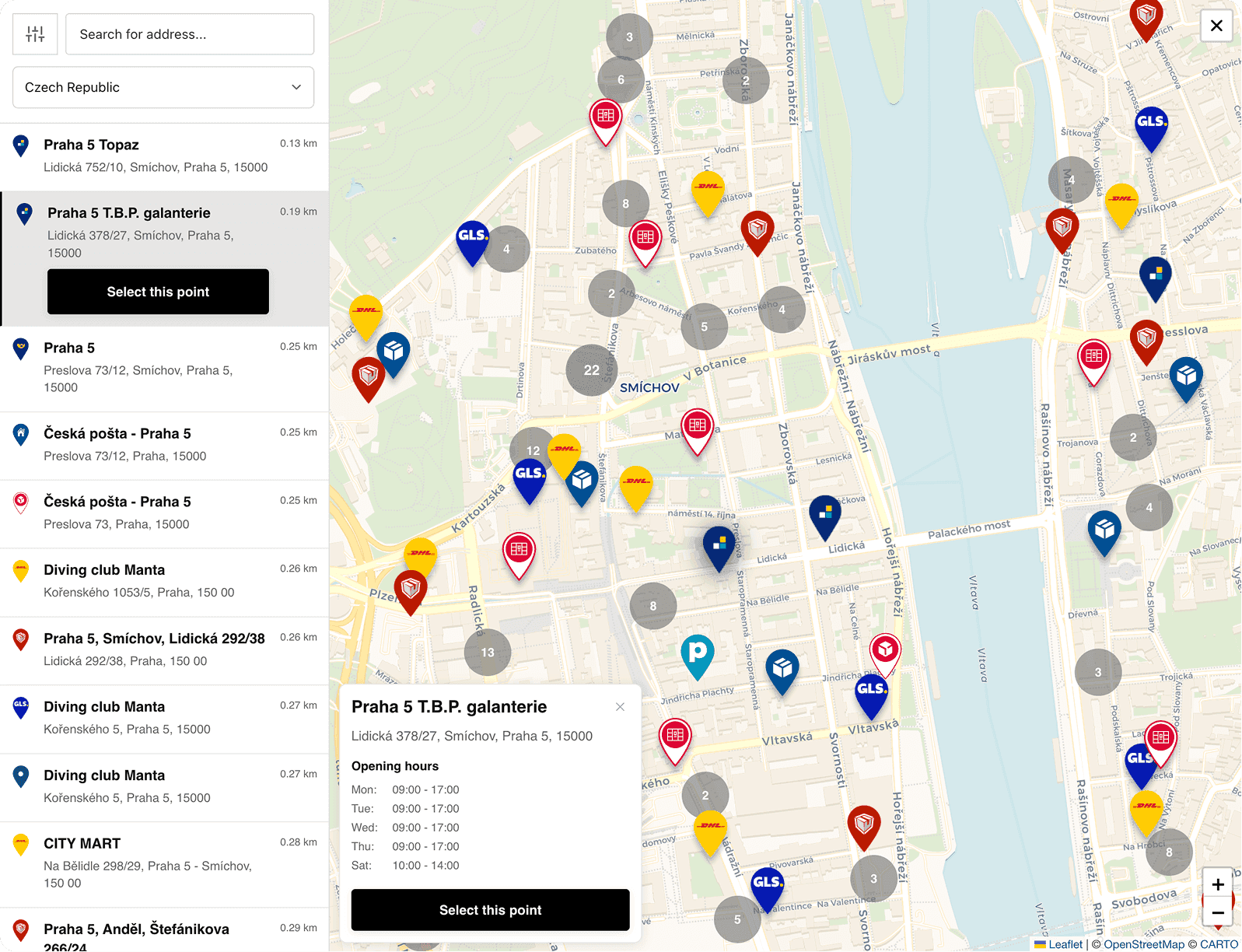

Csomagpont-térkép a Globe kosár widgetjében egy Shopify áruházban

← Húzd oldalra a képernyőképet →

02 · Pénztár

A pénztárban már csak fizet

A pont már ki van választva, így a vásárló a pénztárban csak kifizeti a rendelést, a csomagpont címe pedig előre kitöltődhet. A választás ugyanúgy a rendeléshez mentődik, mint bármely más csomagpont-választás.

01 · Pénztár

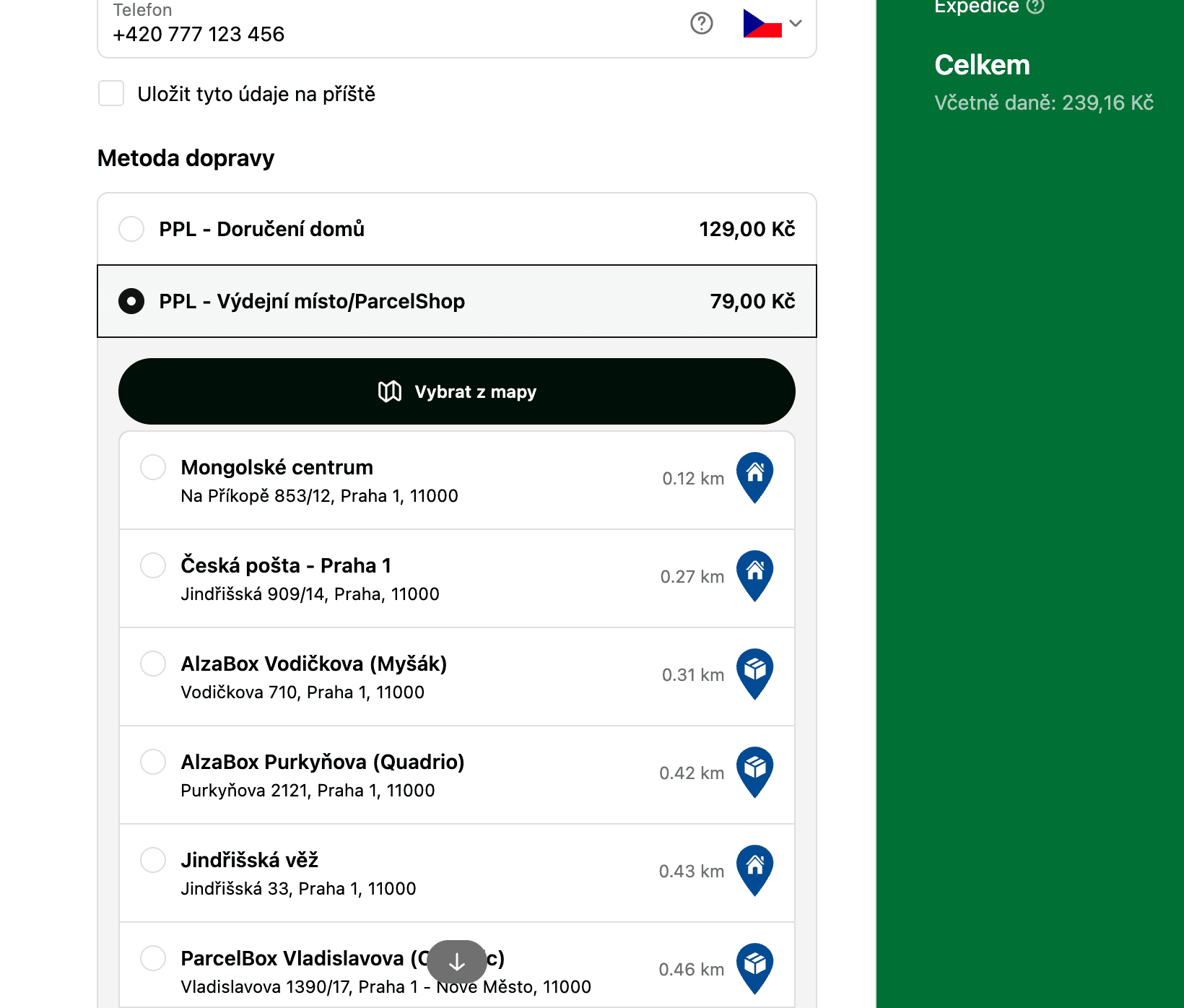
Csomagpont-térkép közvetlenül a Plus pénztárban

Shopify Plus csomagon a vásárló listából vagy térképről választ csomagautomatát vagy csomagpontot közvetlenül a pénztárban, így a pont már a rendelés leadása előtt a rendelésen van. A térkép a saját Google Maps API-kulcsodon fut, helyette pedig használhatod a csomagpont-generátort (a Shopify Plus-os bétája), amely natívan a szállítási lépésben mutatja a pontokat.

PPL csomagpontok listája térkép gombbal egy Shopify Plus pénztárban

← Húzd oldalra a képernyőképet →
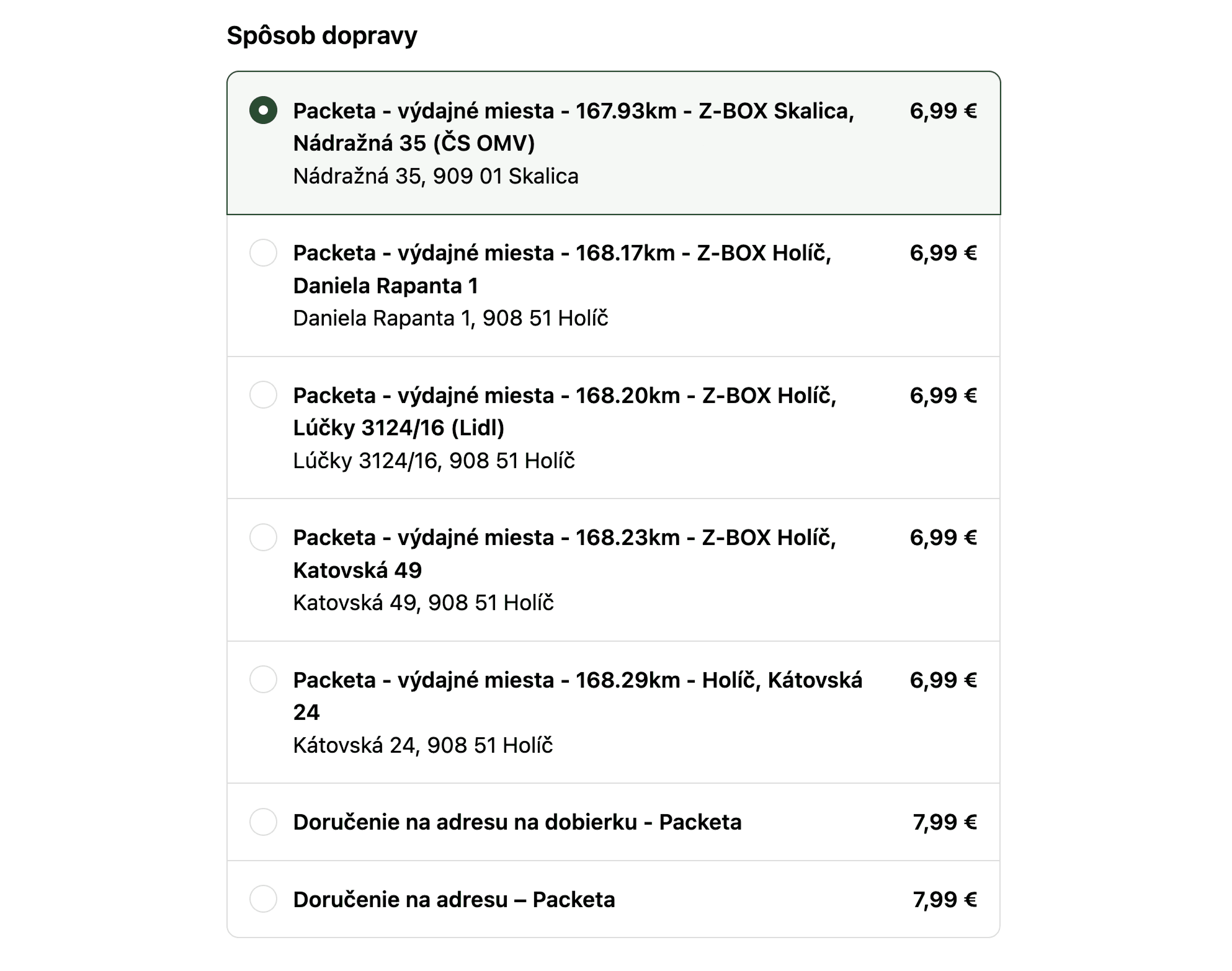
01 · Pénztár

A legközelebbi csomagpontok szállítási módként a pénztárban

Minden közeli csomagpont külön szállítási módként jelenik meg a pénztárban, távolsággal, futárszolgálattal és címmel, a legközelebbitől kezdve. Az árakat a Globe a Shopify szállítási díjaidból veszi át, és Shopify Advanced, valamint éves Grow csomagon fut, Plus nélkül.

Packeta csomagpontok külön szállítási módként egy Shopify pénztárban

← Húzd oldalra a képernyőképet →

0302 · Fizetés után

Biztonsági háló expressz fizetéshez és elfelejtett ponthoz

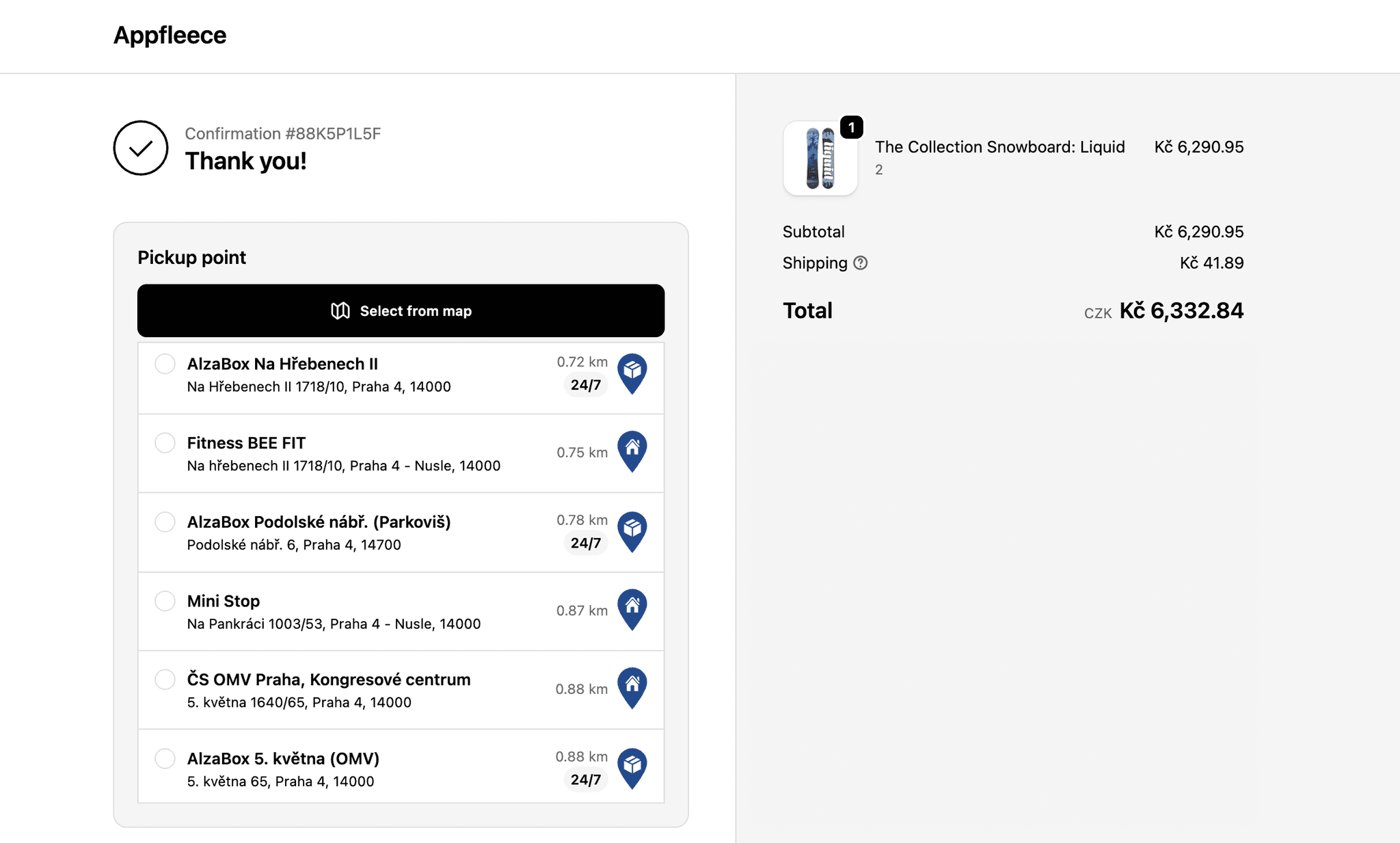
Az Apple Pay, a Google Pay vagy a Shop Pay átugorhatja a kosarat és a szállítási lépést, ezért a vásárló a köszönőoldalon vagy a rendelési állapot oldalán választ pontot, bármelyik csomagon. Ha a rendelés mégis pont nélkül érkezik, a Globe öt-tíz perccel később e-mailt küld a vásárlónak az öt legközelebbi ponttal, mindegyiknél egy gombbal, amely a pontot a rendeléshez menti.

Csomagpont-választó a Shopify köszönőoldalán

← Húzd oldalra a képernyőképet →

0403 · Címke

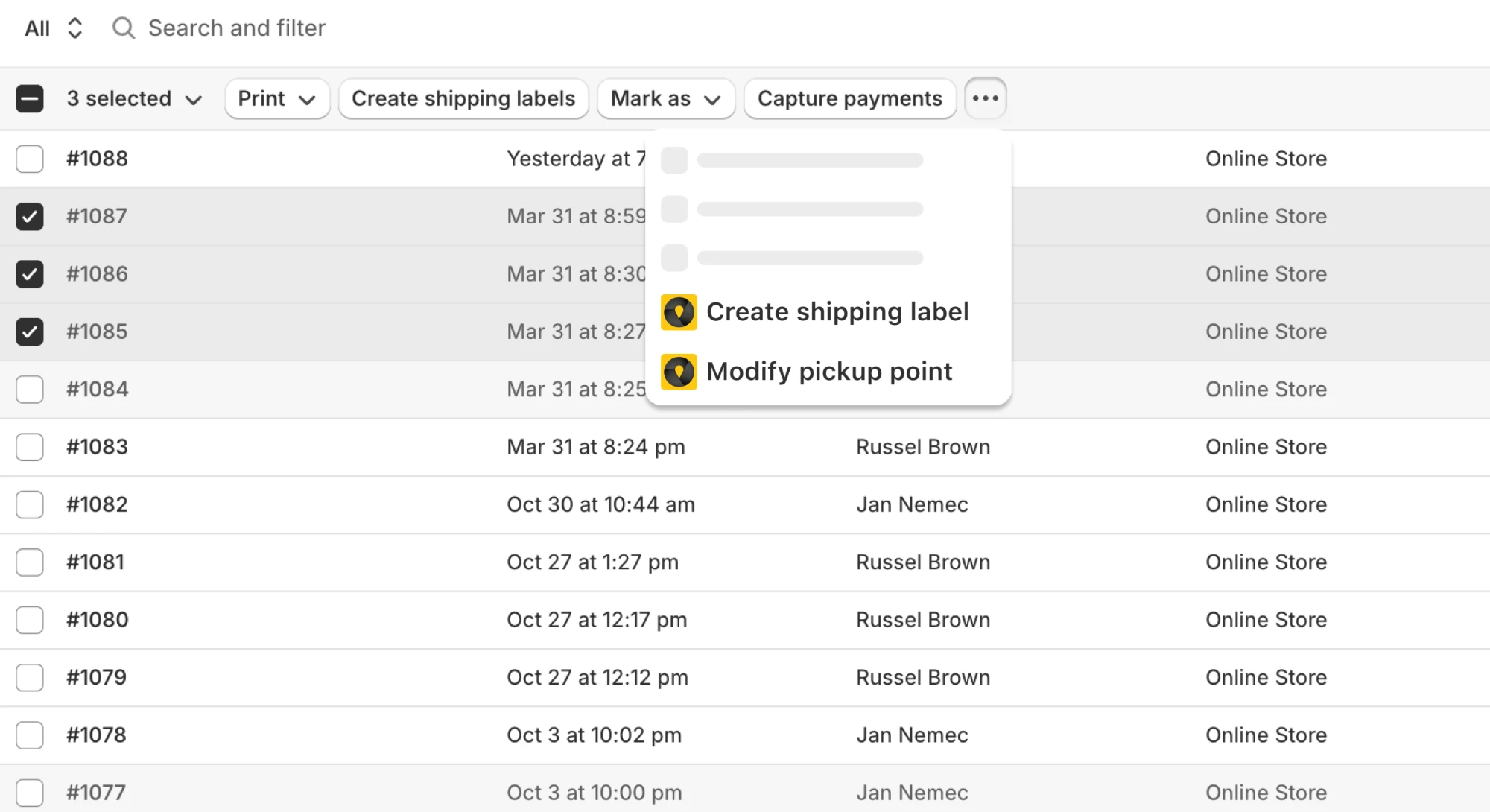
Címke a Shopify rendelések oldaláról

15 futárszolgálat címkéit közvetlenül a Shopify adminban nyomtatod, tömegesen vagy egyenként, címkénkénti díj nélkül, a rendelés pedig teljesítettként jelölődik, és a vásárló nyomkövetési linket kap. Az utánvétet a Globe ráteszi a címkére, a Shopify Flow-val pedig a címke magától elkészül, amint a rendelés létrejön vagy kifizetik.

Tömeges címkenyomtatás a Shopify rendelések oldaláról

← Húzd oldalra a képernyőképet →
0504 · A rendszered

A csomagpont ott, ahol a raktárad olvassa

A Base (Baselinker), a MetaKocka és a Picqer automatikusan megkapja a csomagpontot, a fulfillment partnerek, például a Mailstep vagy a Fulfillment.cz pedig külön beállítás nélkül olvassák ki a rendelés attribútumaiból. Minden más rendszerhez CSV-exportot állítasz be abban a formátumban, amelyet a raktárad vár.

Shopify-csomagok

Melyik lépés melyik csomagon működik

Szinte minden működik minden csomagon. A Shopify-csomagtól csak az függ, hol választ pontot a vásárló a pénztárban.

Globe-csomagok összehasonlítása

14 napos ingyenes próba

Próbáld ki a következő rendeléseden

Telepítsd a Globe-ot, kapcsold be a futárszolgálatokat, és a következő rendelés címkéjét már a rendelések oldaláról nyomtatod. 14 napig ingyen, kötelezettség nélkül.

5,0 értékelés 135 vélemény alapján a Shopify App Store-banBuilt for Shopify